Chuẩn bị máy tính
Đang kiểm tra tiến độ của bạn…
Chương này không chỉ đọc: bạn sẽ cài thật công cụ trên máy của mình
Bạn cần gì?
- Một máy tính macOS, Windows hoặc Linux
- Kết nối mạng ổn định
- Khoảng 30 phút để cài đặt lần đầu
Terminal là gì?
TerminalTerminal — Cửa sổ để điều khiển máy tính bằng cách gõ lệnh thay vì bấm chuột là cửa sổ để gõ lệnh cho máy tính. Nghe đáng sợ, nhưng bạn chỉ cần nhớ vài lệnh:
pwd        # tôi đang ở thư mục nào?
ls         # trong thư mục này có gì?
cd ten-thu-muc   # đi vào một thư mục
Trên macOS, nhấn ⌘ + Space, gõ Terminal rồi Enter. Trên Windows, dùng Windows Terminal
Kiểm tra Node.js
node -v
Nếu thấy một số phiên bản (ví dụ v24.x) là ổn. Nếu báo lỗi, tải bản LTS tại trang chủ Node.js rồi chạy lại lệnh trên
Cài Git
GitGit — Công cụ lưu lại từng phiên bản của dự án, để xem lại và quay về khi cần giúp bạn lưu lại "điểm an toàn" của dự án để quay về khi AI làm hỏng (học kỹ ở chương 4). Kiểm tra máy đã có chưa:
git --version
Nếu thấy số phiên bản (ví dụ git version 2.x) là ổn. Nếu chưa có:
- macOS: chạy
git --version— nếu chưa có, máy sẽ gợi ý cài bộ công cụ dòng lệnh (Command Line Tools); bấm cài đặt và chờ xong - Windows: tải bộ cài tại trang chủ git-scm.com, cài với các lựa chọn mặc định, rồi mở lại Terminal
- Linux: cài qua trình quản lý gói của bản phân phối (ví dụ
sudo apt install git)
Chạy lại git --version để chắc chắn đã cài xong
Cài Claude Code
Claude Code là công cụ AI chính của khoá học. Mở Terminal và chạy một lệnh hợp với máy bạn:
# macOS, Linux
curl -fsSL https://claude.ai/install.sh | bash
# Windows (PowerShell)
irm https://claude.ai/install.ps1 | iex
Dòng bắt đầu bằng # chỉ là ghi chú, bạn chỉ cần chép dòng lệnh bên dưới nó. Lệnh cài đặt thường chạy im lặng hoặc chỉ in vài dòng ngắn rồi trả lại dấu nhắc lệnh. Thấy "không ra gì" không có nghĩa là lỗi. Trên Windows, hãy mở PowerShell (không phải Command Prompt, cửa sổ đen có chữ C:\>), nếu sai chỗ sẽ báo lỗi ngay
Cài xong, mở cửa sổ Terminal mới rồi kiểm tra:
claude --version
Thấy số phiên bản là được, nghĩa là lệnh cài đặt ở trên đã chạy thành công. Nếu báo không tìm thấy lệnh claude, xem mục xử lý lỗi cài đặt trong tài liệu chính thức
Để đăng nhập, vào một thư mục bất kỳ, gõ claude và làm theo hướng dẫn mở trình duyệt. Claude Code cần một gói trả phí (Pro trở lên) hoặc tài khoản APIAPI — Cánh cửa để một phần mềm nhờ phần mềm khác làm việc. Trang web hỏi dữ liệu từ máy chủ qua API — gói miễn phí không dùng được. So sánh các gói ở bài Gói, giá và hạn mức
Không quen terminal? Claude Code cũng có trong ứng dụng Claude trên máy tính (tab Code) và dạng tiện ích cho VS Code — cùng một công cụ, giao diện dễ nhìn hơn
Chỉ chép lệnh cài đặt từ trang chính thức code.claude.com/docs (lệnh trên đối chiếu ngày 30/09/2026). Lệnh dạng curl … | bash chạy code tải từ mạng — đừng bao giờ chạy lệnh như vậy chép từ bài viết hay video lạ
Trình soạn thảo
Bạn cần một chương trình để mở và xem file. VS Code (miễn phí, tải tại code.visualstudio.com) là lựa chọn phổ biến. AI viết code, nhưng bạn vẫn sẽ mở file ra đọc, và xem thay đổi trước khi lưu điểm an toàn
Kiểm tra lần cuối
Chạy lần lượt:
node -v
git --version
claude --version
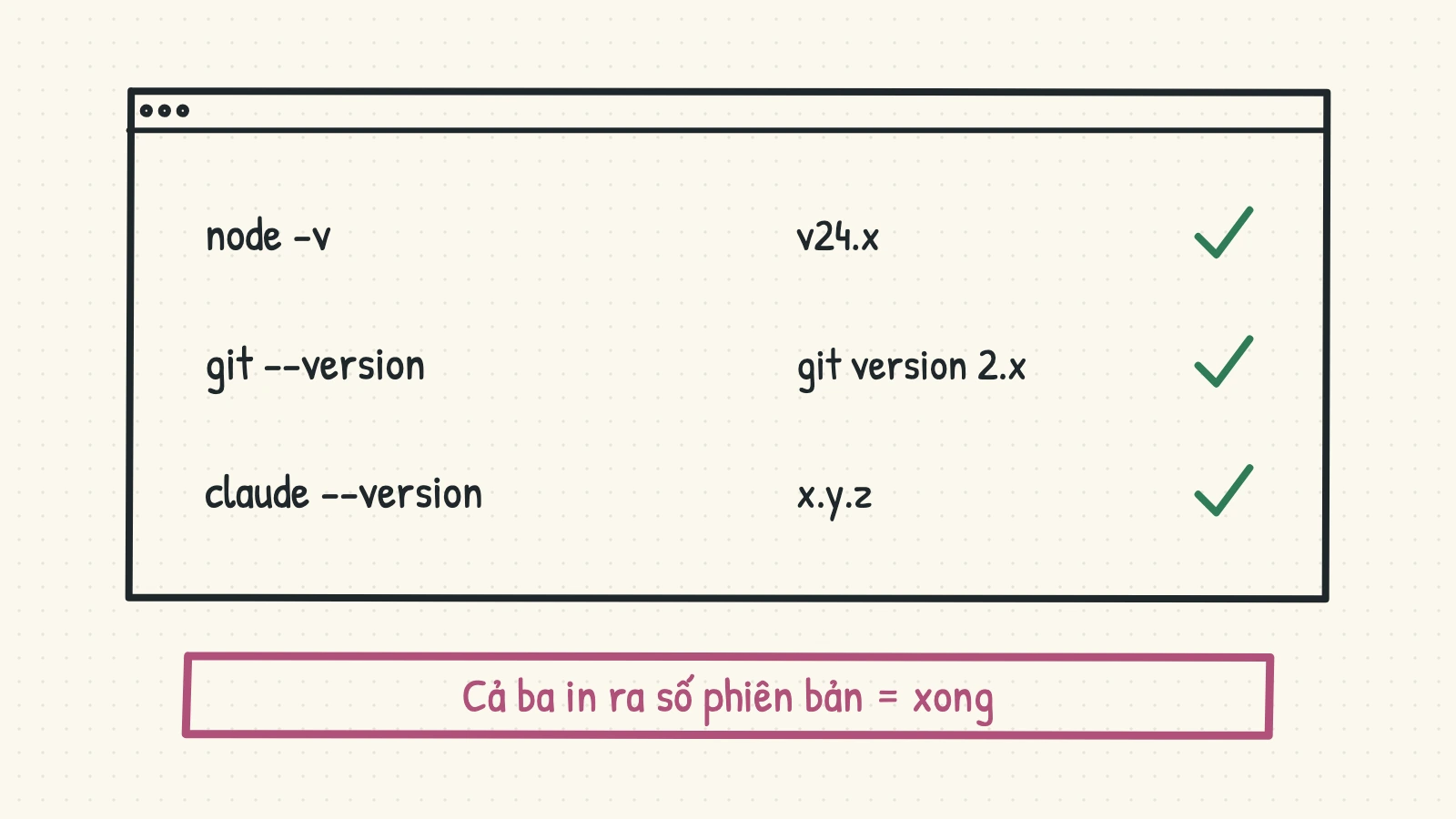
Xong khi: cả ba lệnh đều in ra số phiên bản, và gõ claude trong một thư mục thử thì mở được phiên làm việc sau khi đăng nhập